新北市校園無線網路連線 Eduroam 使用方式
新北市校園無線網路連線 Eduroam 使用方式
Eduroam 之漫遊資訊 Eduroam 是一個為建立國際教育及科研機構間無線局域網漫遊體系的計劃,
意在推 動全球教育及科研單位之間的無線局域網服務共享,目前 eduroam 在歐洲已發展
成一個相當成熟的大型 WiFi 漫遊體系,而亞太區的 eduroam 由亞太區先進網絡 聯盟 (APAN) 發起,
近年也得到了長足的發展。現已發展成為包括澳大利亞、紐西 蘭、香港、台灣、中國大陸、
日本及澳門等國家和地區在內的無線網漫遊體系,並 成為全 eduroam 體系的一個重要組成部分。
資料來源 https://roamingcenter.tanet.edu.tw/?page_id=1935
使用 eduroam 無線網路設定方法
一. Android 手機或平板連線設定方式
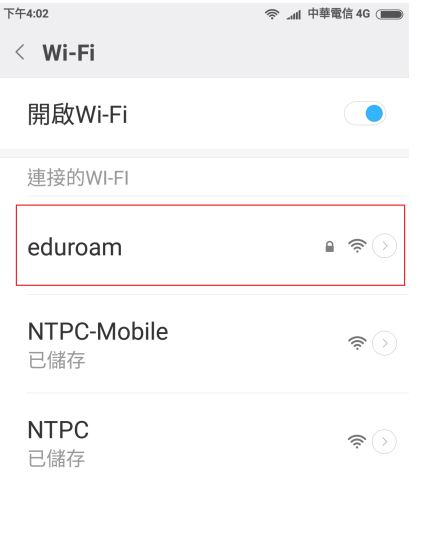
1. 打開手機或平板的「Wi-Fi」,選擇 eduroam

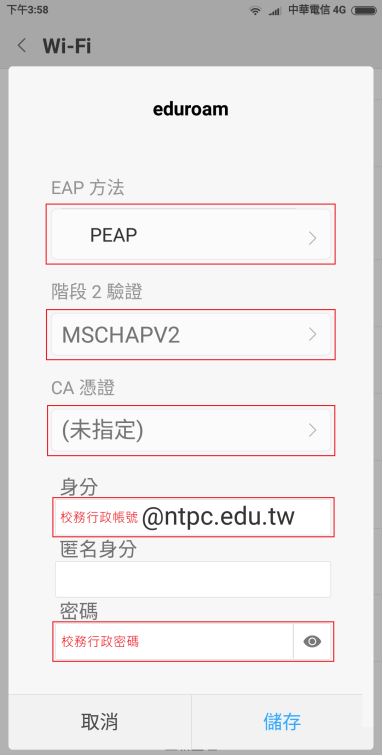
2. 設定相關資料
A. 「EAP 方法」請選擇「PEAP」
B. 「階段 2 驗證」請選擇「MSCHAPV2」
C. 「CA 憑證」及「使用者憑證」兩欄位請必須選擇「未指定」
D. 在「身分」欄位中輸入「校務行政系統帳號」+「@ntpc.edu.tw」
E. 在「密碼」欄位中輸入「校務行政系統密碼」
F. 然後按下「儲存」即完成。

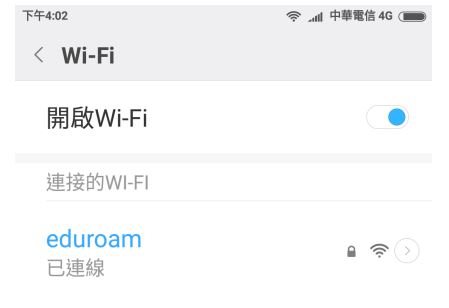
3. 連線成功

二. Win10 筆電連線設定方式
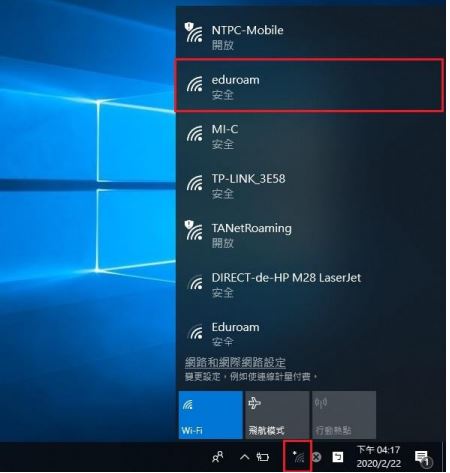
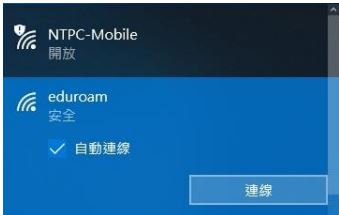
1. 點選右下角的「網際網路存取」,再選擇「eduroam」進行連線

2. 點選「連線」

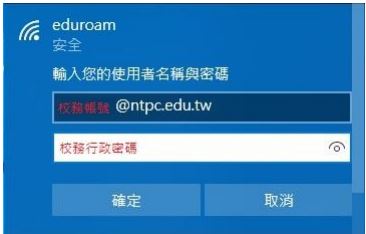
3. 輸入「校務行政的帳號密碼」,並點擊確定進行連線

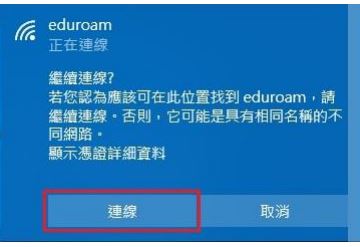
4. 連線

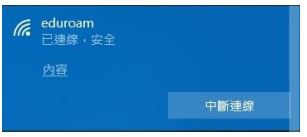
5. 連線完成

6. 清除連線方式(清除後如再次連線需再次輸作帳密,適用於公用筆電)

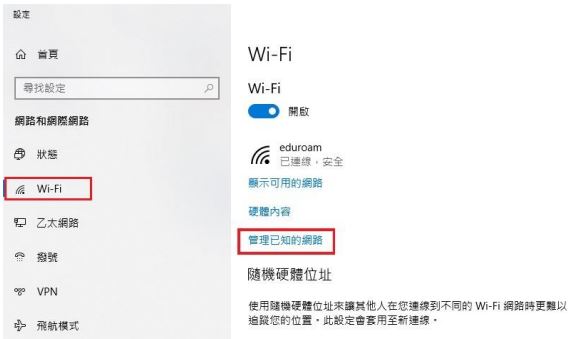
7. 在右下角的「網際網路存取」按右鍵,點選「開啟網路及網際網路設定」
8. 點選左側的 Wi-Fi,接著點選右側的「管理已知的網路」
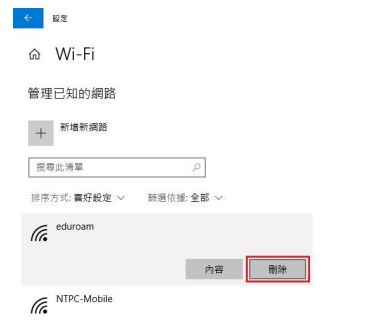
9. 刪除 eduroam

三. iPhone 連線設定方式
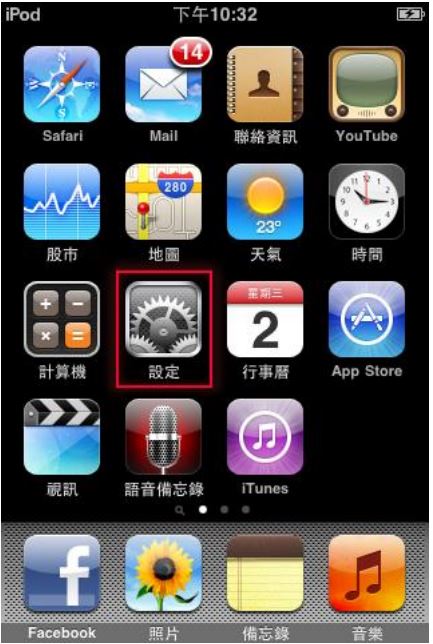
1. 在 APPLE IPHONE 主畫面中按下「設定」。

2. 在「Wi-Fi 網路」,右推開啟「Wi-Fi」,「選擇網路」中按下「eduroam」。

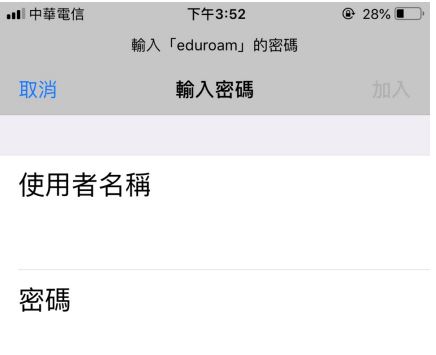
3. 在「身分」欄位中輸入「校務行政系統帳號」+「@ntpc.edu.tw」
4. 在「密碼」欄位中輸入「校務行政系統密碼」,然後按下確認。
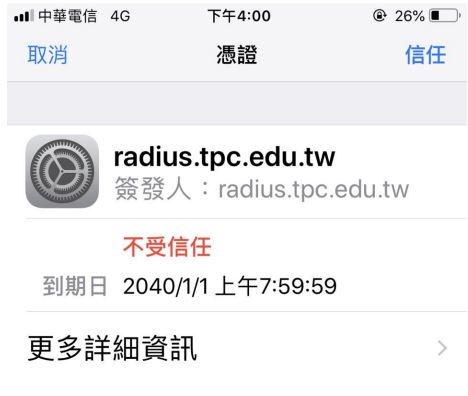
5. 在「憑證」畫面中,按下「信任」即可完成連線。